۱. ورود و ثبتنام
برای استفاده از خدمات سامانه نورا، ابتدا باید وارد حساب کاربری خود شوید و یا در صورت نداشتن حساب، ثبتنام کنید.
- ثبتنام: با وارد کردن مشخصات فردی و شماره موبایل، کد تایید برای شما ارسال میشود. پس از تایید، حساب شما فعال میگردد.
- ورود: در صورت داشتن حساب کاربری، با وارد کردن شماره موبایل و رمز عبور وارد داشبورد خود شوید.
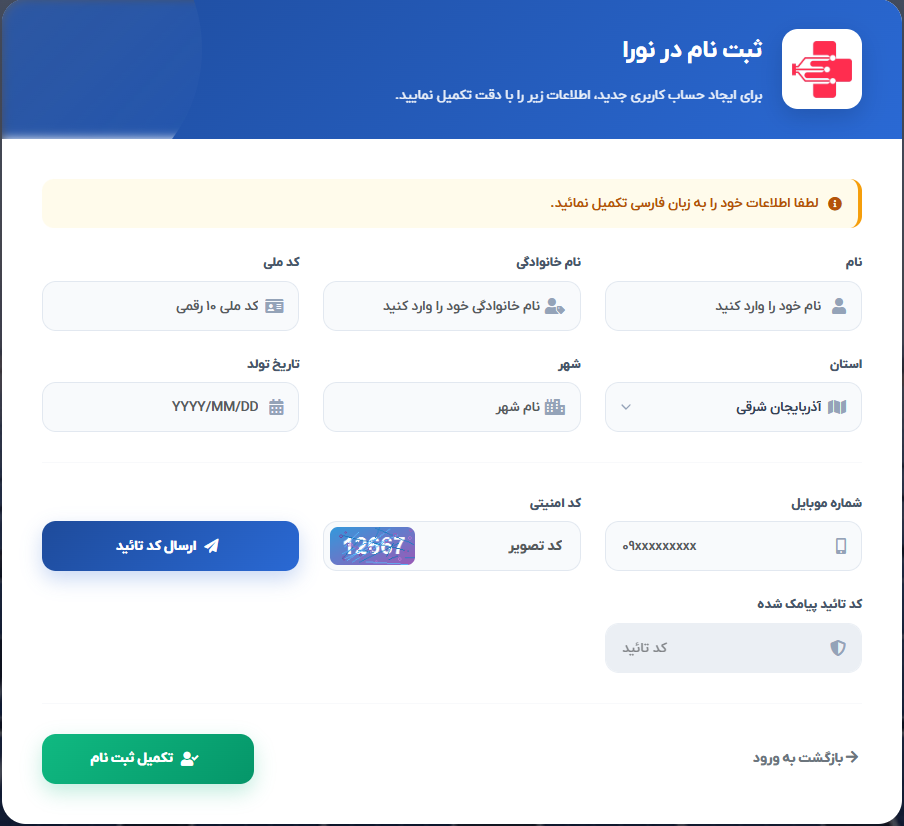
فرم ثبتنام در سامانه
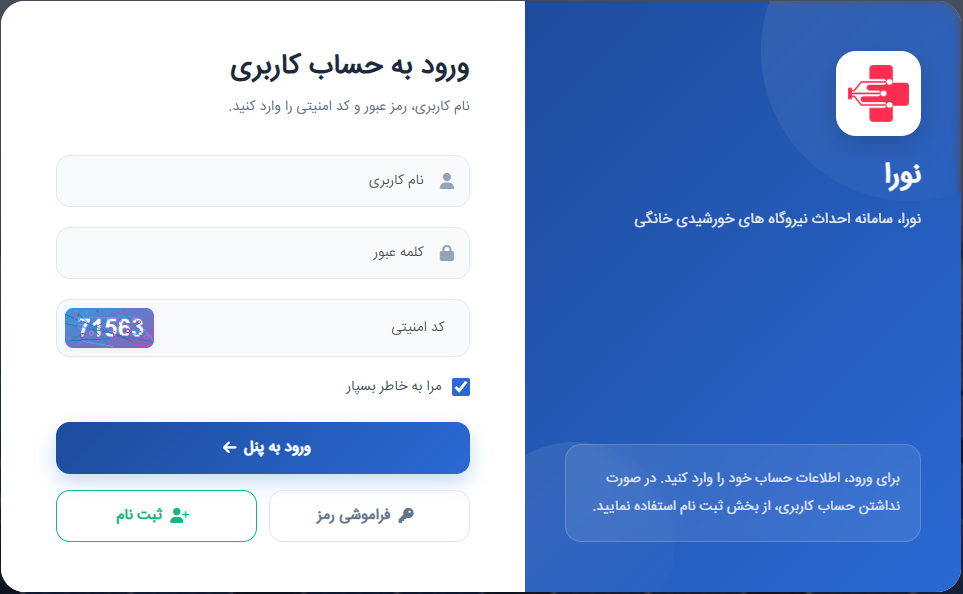
فرم ورود به حساب کاربری
۲. مدیریت آدرسها و انشعابات برق
پیش از ثبت درخواست نیروگاه، باید اطلاعات پایه خود را در سیستم ثبت کنید.
ثبت آدرس
از منوی کناری به بخش «آدرسها» بروید. در این بخش میتوانید آدرس دقیق محل مورد نظر خود را روی نقشه مشخص کرده و اطلاعات آن را ذخیره کنید.
ثبت انشعابات برق
از منوی «انشعابات»، شناسه قبض برق و مشخصات انشعاب متصل به آدرس ثبت شده را وارد کنید تا امکان احداث نیروگاه روی آن انشعاب بررسی شود.
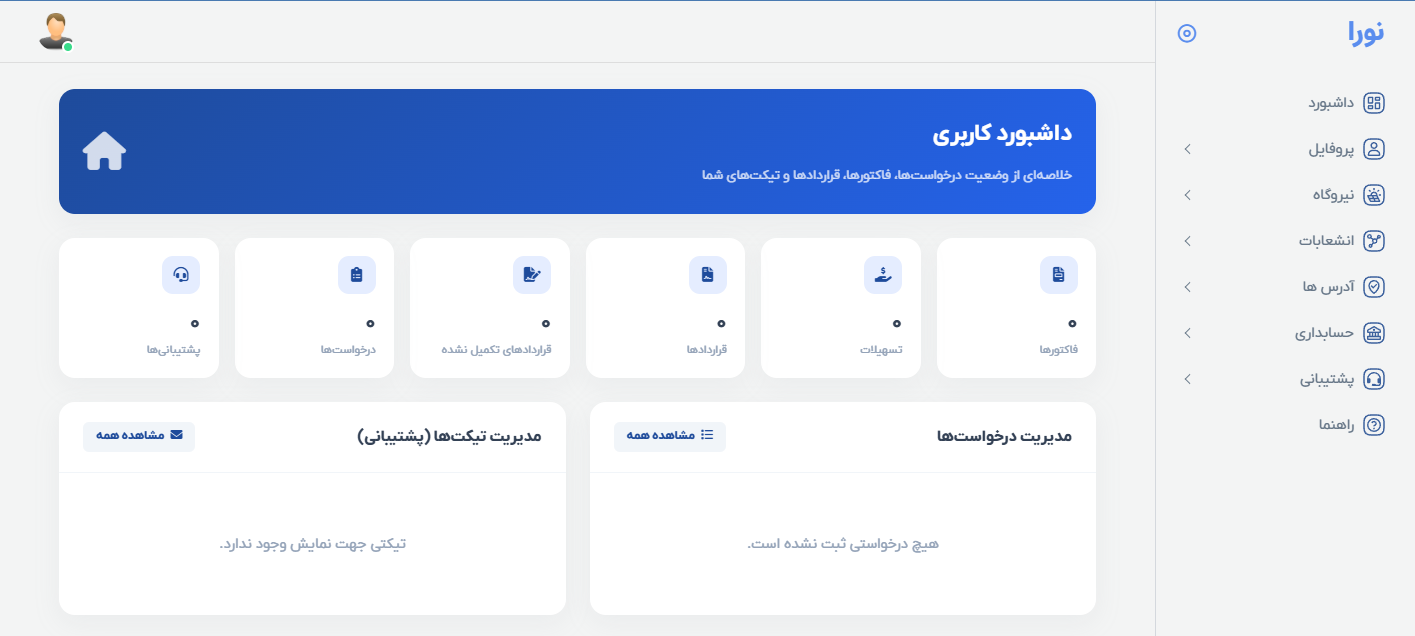
نمای کلی داشبورد و منوهای ناوبری
۳. ثبت درخواست نیروگاه خورشیدی
اصلیترین بخش سامانه، ثبت درخواست احداث نیروگاه خورشیدی است. این فرآیند در چند مرحله ساده انجام میشود:
- انتخاب آدرس و انشعاب: مشخص کردن محلی که قصد احداث نیروگاه در آن را دارید.
- مشخصات فنی و ظرفیت: تعیین ظرفیت درخواستی نیروگاه (به کیلووات) با توجه به پتانسیل محل.
- تایید اطلاعات مالک: بررسی و تایید اطلاعات هویتی و حقوقی مالک انشعاب.
- بررسی شرایط محیطی: ارائه اطلاعات اولیه در خصوص وضعیت سقف یا زمین مورد نظر.
- تایید نهایی و ثبت: بازبینی کل اطلاعات و ثبت نهایی درخواست در سامانه.
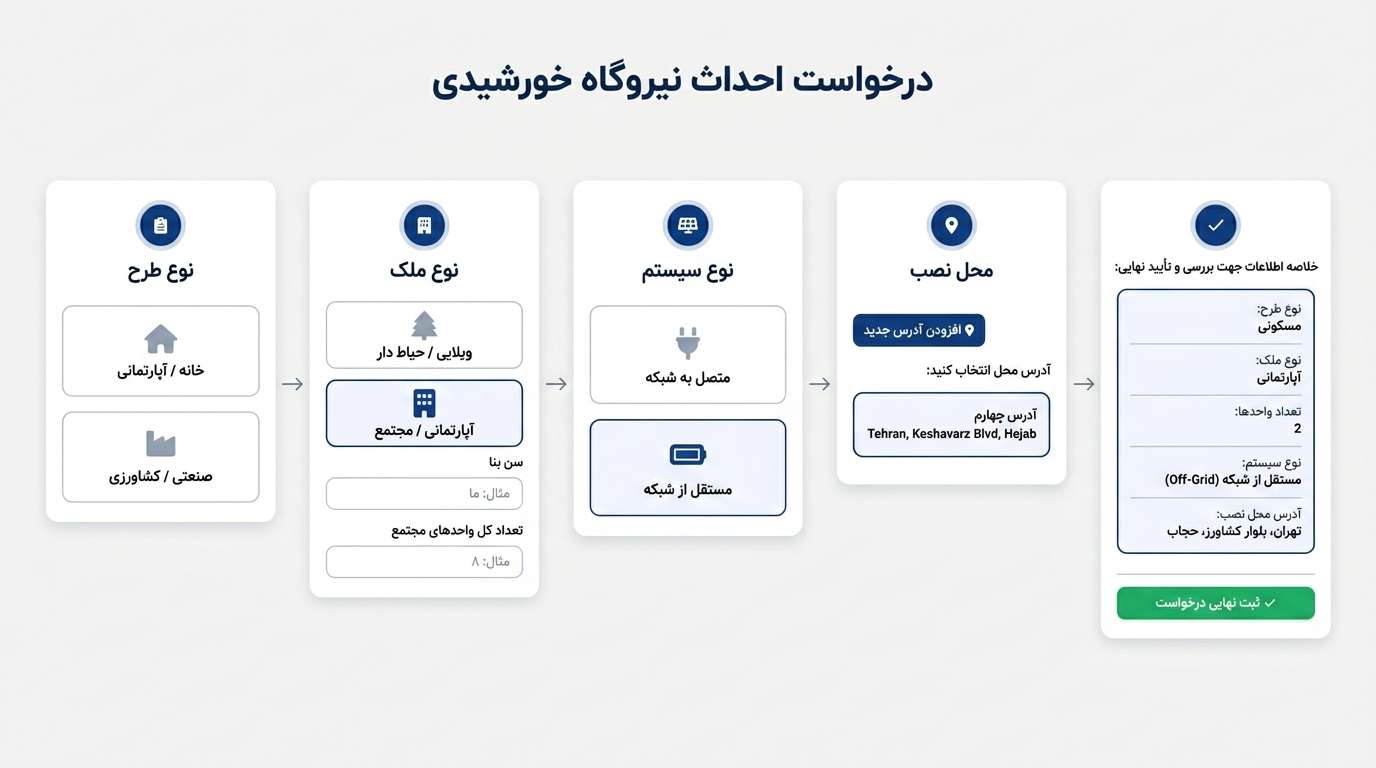
مراحل تکمیل و ثبت نهایی درخواست نیروگاه
۴. بارگذاری مدارک
پس از ثبت اولیه درخواست، نیاز است تا مدارک هویتی و ملکی خود را تکمیل کنید. از بخش «مدارک»، فایلهای اسکن شده زیر را آپلود کنید:
- تصویر کارت ملی و شناسنامه
- سند مالکیت یا اجارهنامه معتبر
- آخرین قبض برق پرداختی
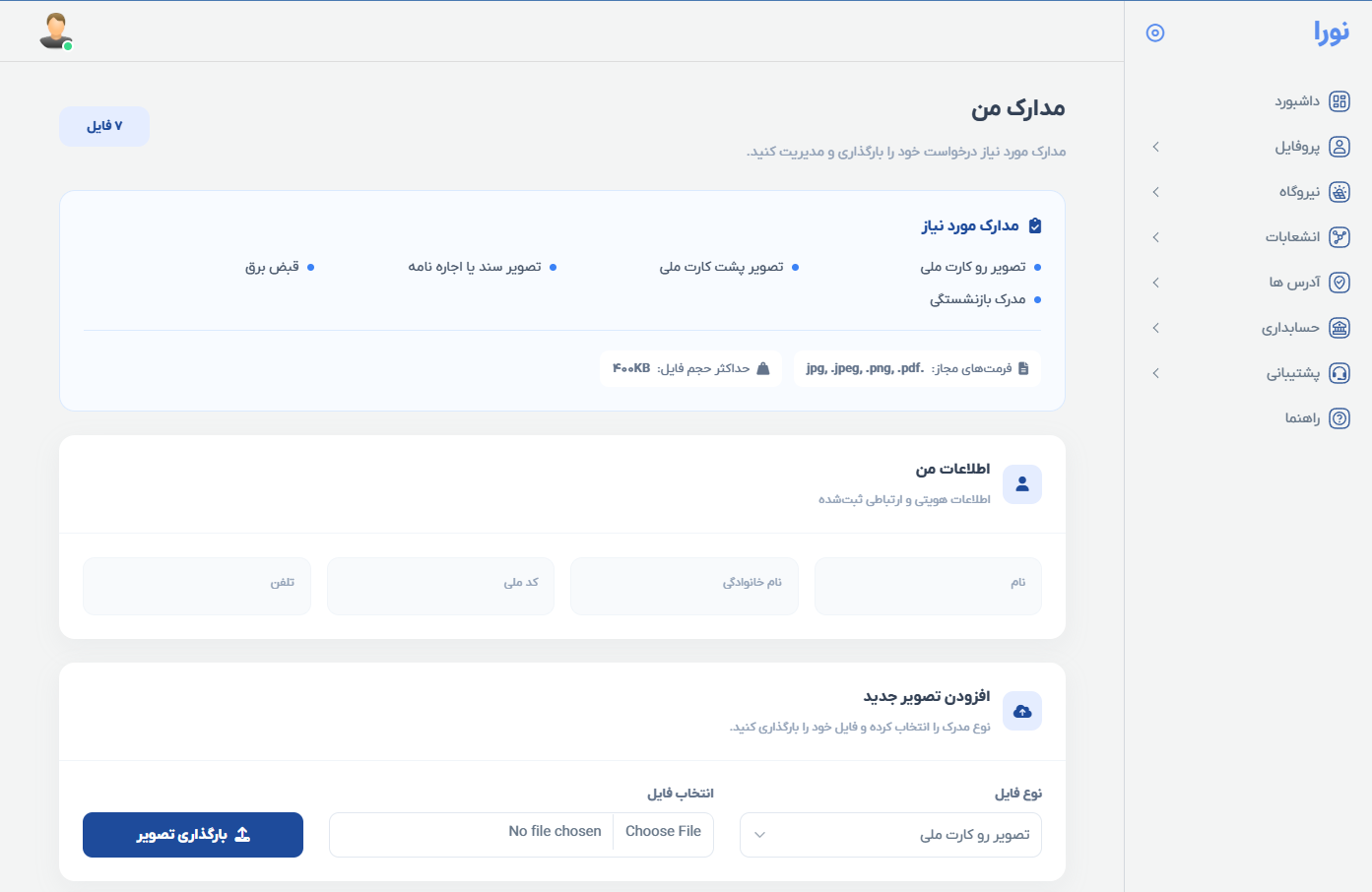
صفحه مربوط به ارسال و تایید مدارک
۵. پیگیری وضعیت درخواست
از طریق داشبورد اصلی، میتوانید در هر لحظه وضعیت درخواست خود را مشاهده کنید. وضعیتها شامل موارد زیر است:
در صورت «رد شدن» درخواست، علت آن در صفحه جزئیات درخواست ذکر میشود و امکان ثبت مجدد یا اصلاح وجود خواهد داشت.
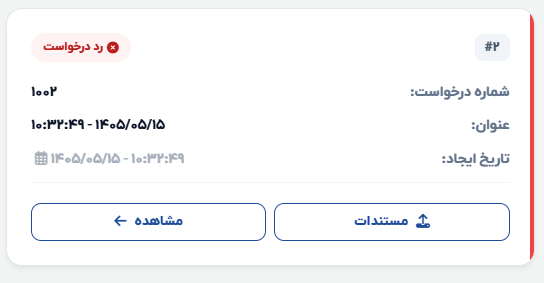
نمایش دلیل رد درخواست و وضعیت آن
۶. امور مالی (فاکتورها، قراردادها و تسهیلات)
بخش مالی سامانه نورا به شما امکان مدیریت تمامی اسناد مالی را میدهد:
فاکتورها
مشاهده و پرداخت صورتحسابهای تجهیزات و اجرا
قراردادها
دریافت و تایید قراردادهای احداث و خرید تضمینی برق
تسهیلات
درخواست و پیگیری وام و تسهیلات بانکی برای نیروگاه
۷. پشتیبانی
در صورت بروز هرگونه مشکل یا نیاز به راهنمایی در هر یک از مراحل، تیم پشتیبانی نورا در کنار شماست.
میتوانید از طریق منوی «پشتیبانی» نسبت به ثبت تیکت جدید اقدام کنید و یا با شمارههای تماس شرکت ارتباط برقرار نمایید.